/2020/12/26/293021705.jpg)
KONTAN.CO.ID - Pahami penyebab history akun Google tidak bisa dihapus. History Google tidak bisa dihapus bisa terjadi karena akun Google yang digunakan masih tersinkronisasi dengan perangkat lain.
Kondisi ini sering membuat pengguna mengira proses penghapusan riwayat gagal, padahal data penelusuran dari perangkat lain yang masih aktif menggunakan akun tersebut dapat kembali tersinkronisasi.
Masalah ini terutama dapat terjadi ketika akun Google yang sama digunakan di beberapa perangkat, seperti HP, tablet, laptop, atau komputer. Jika sinkronisasi Chrome masih aktif, aktivitas penjelajahan dapat terhubung melalui akun Google yang sama.
Baca Juga: Cara Hapus Akun Google Permanen: Langkah Demi Langkah untuk Privasi Digital
Kenapa History Bisa Muncul Lagi?
Ketika fitur sinkronisasi Chrome aktif, data tertentu dapat disinkronkan melalui akun Google. Salah satunya adalah history, tergantung pengaturan sinkronisasi yang digunakan.
Sebagai contoh, pengguna memiliki akun Google yang digunakan pada HP dan laptop. History di HP sudah dihapus, tetapi Chrome di laptop masih aktif dan melakukan sinkronisasi.
Dalam kondisi tertentu, pengguna dapat melihat aktivitas yang belum diperbarui atau data dari perangkat lain sehingga seolah-olah history yang sudah dihapus kembali muncul.
Karena itu, menghapus history pada satu perangkat belum tentu menyelesaikan masalah jika perangkat lain masih aktif menggunakan akun yang sama dan sinkronisasi masih berjalan.
Baca Juga: Apakah Bisa Transfer Saldo Google Play? Intip Ketentuan dan Pengecualian
Cara Mengatasi History yang Tidak Bisa Dihapus
Melansir laman Support Google, berikut ini panduan memeriksa perangkat yang terhubung dengan akun Google.
1. Periksa Perangkat yang Menggunakan Akun Google
Buka pengaturan akun Google, kemudian masuk ke bagian perangkat yang terhubung. Periksa apakah akun tersebut masih digunakan pada perangkat lain yang pernah digunakan untuk login.
Apabila terdapat perangkat yang sudah tidak digunakan, pengguna dapat mengeluarkan akun tersebut dari perangkat.
2. Periksa Sinkronisasi Chrome
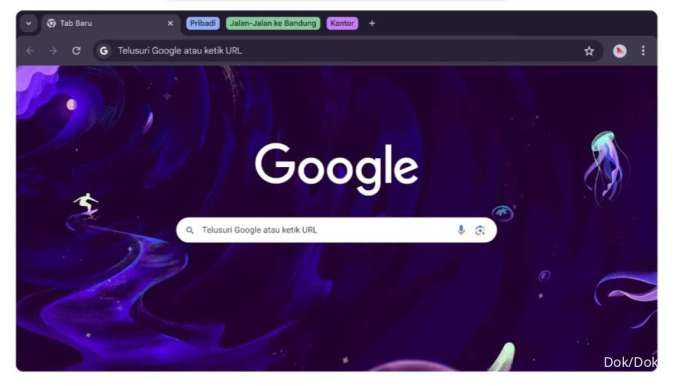
Pada perangkat yang masih menggunakan akun Google, buka Chrome dan periksa pengaturan Sync/Sinkronisasi. Saat sinkronisasi history masih aktif, perangkat tersebut dapat terus menyelaraskan data penjelajahan dengan akun.
Untuk menghentikan sinkronisasi pada perangkat tertentu, pengguna dapat membuka pengaturan Chrome, memilih akun Google, kemudian menonaktifkan sinkronisasi sesuai kebutuhan.
Baca Juga: Panduan Melihat Password yang Tersimpan pada Akun Google
3. Hapus History Setelah Sinkronisasi Berhenti
Setelah perangkat lain tidak lagi melakukan sinkronisasi, coba kembali menghapus history dari perangkat utama.
Pengguna dapat menghapus history melalui Chrome dengan memilih: Chrome > menu tiga titik > Hapus data penjelajahan > pilih rentang waktu > Hapus data.
Untuk aktivitas yang tersimpan di akun Google, penghapusan dapat dilakukan melalui halaman Aktivitas Saya (My Activity).
4. Jangan Lupa Perangkat Lama
Salah satu penyebab yang sering terlewat adalah HP atau laptop lama. Misalnya, akun Google masih login di HP lama yang sudah jarang digunakan.
Meskipun pengguna sudah menghapus history dari HP baru, perangkat lama masih dapat terhubung ke akun dan melakukan sinkronisasi ketika kembali mendapatkan koneksi internet.
Karena itu, jika perangkat tersebut sudah tidak digunakan, sebaiknya keluarkan akun Google dari perangkat tersebut.
Baca Juga: Akun Google Baru? Siap-siap Hanya Dapat Kuota 5GB Gratis
Saat Tidak Bisa Mengakses Perangkat Lama
Saat pengguna sudah tidak memiliki akses ke perangkat lama, akun Google dapat digunakan untuk memeriksa perangkat yang masih login.
Apabila ditemukan perangkat yang tidak dikenal atau sudah tidak digunakan, pengguna dapat melakukan logout dari perangkat tersebut melalui pengaturan keamanan akun Google.
Langkah ini juga penting untuk menjaga keamanan akun, terutama jika perangkat lama pernah dipinjamkan, dijual, atau hilang.
Bedakan History Chrome dan Aktivitas Google
Perlu diketahui bahwa history Chrome dan aktivitas akun Google bukan selalu hal yang sama.
History Chrome berkaitan dengan riwayat penjelajahan browser, sedangkan Aktivitas Saya menyimpan aktivitas yang berkaitan dengan penggunaan layanan Google berdasarkan pengaturan akun.
Ketika pengguna ingin membersihkan riwayat secara menyeluruh, periksa kedua bagian tersebut.
Baca Juga: Panduan Mematikan Fitur Google Activity yang Aktif Sinkronasi Data Pengguna
Saat history Google tidak bisa dihapus atau muncul kembali, salah satu penyebab yang perlu diperiksa adalah sinkronisasi Chrome pada perangkat lain.
Akun Google yang masih aktif di HP, tablet, laptop, atau komputer lain dapat membuat data penjelajahan tetap tersinkronisasi. Karena itu, pengguna perlu memeriksa perangkat yang terhubung, menonaktifkan sinkronisasi pada perangkat yang tidak diperlukan, atau mengeluarkan akun dari perangkat lama.
Setelah perangkat lain tidak lagi melakukan sinkronisasi, coba hapus kembali history dari Chrome maupun Aktivitas Saya. Dengan cara ini, pengguna dapat memastikan data yang ingin dihapus tidak terus muncul akibat proses sinkronisasi dari perangkat lain.
Tonton: Perry Buka Suara Atas Terpilihnya Destry Jadi Gubernur BI: Ini Pesannya
Cek Berita dan Artikel yang lain di Google News