/2024/05/30/491358563.jpg)
KONTAN.CO.ID - Cek penyebab Maps di HP tidak bisa dibuka oleh pengguna. Aplikasi peta digital seperti Google Maps menjadi salah satu layanan yang paling sering digunakan pengguna ponsel, mulai dari mencari lokasi, memantau kemacetan, hingga menentukan rute perjalanan langsung dari smartphone
Namun dalam beberapa kondisi, aplikasi Maps di HP tiba-tiba tidak bisa dibuka, berhenti sendiri, blank putih, atau hanya menampilkan loading tanpa henti, baik di perangkat Android maupun iPhone
Masalah tersebut umumnya disebabkan oleh koneksi internet yang bermasalah, aplikasi belum diperbarui, memori penuh, hingga adanya bug pada sistem operasi ponsel.
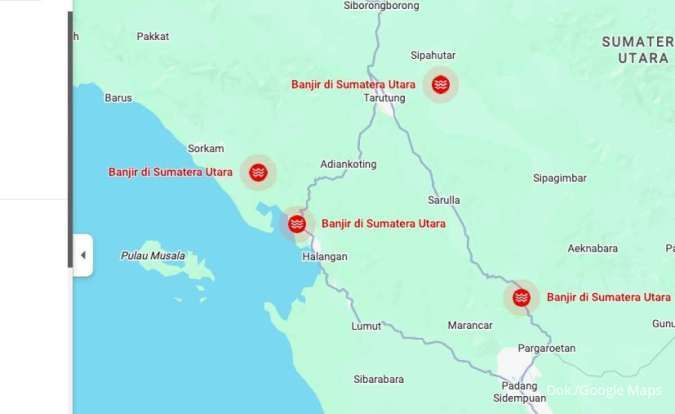
Baca Juga: Panduan Cek Peta Banjir Sumatera di Google Maps untuk Pantau Kondisi Terkini
Penyebab Maps di HP Tidak Bisa Dibuka
Berikut beberapa penyebab umum aplikasi Maps gagal dibuka di smartphone, dirangkum dari Lifewire.
1. Koneksi Internet Bermasalah
Aplikasi Maps membutuhkan koneksi internet stabil agar dapat memuat peta dan lokasi secara optimal, sehingga ketika jaringan seluler atau WiFi lemah aplikasi bisa gagal dibuka atau hanya loading terus
Biasanya masalah ini terjadi ketika sinyal sedang lemah, kuota internet habis, mode pesawat aktif, atau terjadi gangguan jaringan operator.
2. Aplikasi Google Maps Belum Diperbarui
Versi aplikasi yang terlalu lama dapat menyebabkan bug atau ketidakcocokan dengan sistem operasi terbaru, sehingga Maps bisa force close, tidak dapat memuat peta, atau menjadi tidak responsif.
Pengguna disarankan rutin memperbarui aplikasi melalui Google Play Store maupun Apple App Store.
3. Cache Aplikasi Menumpuk
File cache yang terlalu banyak juga bisa membuat aplikasi error karena cache yang rusak dapat memicu gangguan seperti Maps blank putih, lokasi tidak muncul, atau aplikasi keluar sendiri.
Baca Juga: Cara Cek Hitungan Tarif Jalan Tol Lewat Google Maps untuk Libur Nataru 2025
4. Memori HP Hampir Penuh
Ruang penyimpanan yang penuh dapat membuat aplikasi tidak berjalan normal karena sistem HP membutuhkan ruang kosong untuk menjalankan aplikasi dan menyimpan data. sementara
Jika memori internal hampir habis, aplikasi menjadi lambat, HP sering hang, dan Maps sulit dibuka.
5. GPS atau Lokasi Tidak Aktif
Maps memerlukan akses lokasi untuk menentukan posisi pengguna, sehingga jika GPS dimatikan atau izin lokasi diblokir aplikasi dapat mengalami error.
Pengguna perlu memastikan fitur lokasi aktif, izin akses lokasi untuk Maps diaktifkan, dan mode akurasi tinggi digunakan.
6. Sistem Operasi Bermasalah
Kadang masalah berasal dari bug sistem Android atau iOS setelah pembaruan software tertentu, yang biasanya ditandai dengan banyak aplikasi error bersamaan, HP restart sendiri, atau Maps menjadi tidak kompatibel.
Baca Juga: Cara Nostalgia di Google Maps Lewat Fitur Street View
Cara Mengatasi Maps Tidak Bisa Dibuka di HP
Berikut beberapa langkah yang dapat dicoba untuk memperbaiki aplikasi Maps.
1. Restart HP
Cara paling sederhana namun cukup efektif adalah me-restart perangkat karena restart dapat menyegarkan sistem, menghapus error sementara, dan memulihkan aplikasi yang crash.
2. Periksa Koneksi Internet
Pengguna bisa mencoba mengaktifkan dan mematikan mode pesawat, mengganti jaringan WiFi ke data seluler, restart modem WiFi, atau menguji koneksi internet lewat aplikasi lain.
3. Hapus Cache Google Maps
Untuk pengguna Android, buka Pengaturan lalu pilih Aplikasi, cari Google Maps, masuk ke menu Penyimpanan, kemudian tekan Hapus Cache agar file sementara yang rusak dapat dibersihkan tanpa menghapus data penting.
4. Update Aplikasi Maps
Pastikan aplikasi menggunakan versi terbaru agar bug lama sudah diperbaiki developer, pembaruan aplikasi bisa dilakukan lewat Google Maps Android maupun Google Maps iPhone.
5. Kosongkan Memori HP
Hapus file atau aplikasi yang tidak diperlukan untuk memberikan ruang kosong pada sistem, terutama video berukuran besar, cache media sosial, dan aplikasi yang jarang digunakan.
6. Reset Pengaturan Lokasi
Jika GPS bermasalah, pengguna dapat mematikan lokasi terlebih dahulu, restart HP, lalu mengaktifkan kembali GPS dengan mode akurasi tinggi.
7. Install Ulang Aplikasi
Jika semua cara gagal, uninstall lalu pasang kembali aplikasi Maps karena metode ini dapat menghapus file rusak sekaligus memasang sistem aplikasi baru.
Baca Juga: Peringatan Google Maps: Tak Login, Pengguna Terancam Tak Bisa Lihat Review Lagi
Apakah Maps Error Bisa Karena Server Down?
Dalam beberapa kondisi layanan Google juga dapat mengalami gangguan server sementara sehingga pengguna tidak bisa membuka Maps, peta tidak muncul, atau navigasi gagal dimuat.
Untuk memastikan apakah layanan sedang bermasalah, pengguna dapat memantau forum komunitas atau media sosial resmi Google Maps.
Masalah Maps di HP yang tidak bisa dibuka umumnya disebabkan oleh koneksi internet, cache menumpuk, aplikasi usang, atau memori perangkat yang penuh, sementara sebagian besar gangguan dapat diatasi dengan langkah sederhana seperti restart HP, membersihkan cache, hingga memperbarui aplikasi.
Jika setelah mencoba berbagai cara aplikasi tetap error, pengguna bisa mempertimbangkan memperbarui sistem operasi atau membawa perangkat ke pusat servis untuk pemeriksaan lebih lanjut.
Tonton: Nadiem Mengaku Terpukul Dituntut Bayar Rp 5,6 T: Saya Tak Punya Uang Itu!
Cek Berita dan Artikel yang lain di Google News