/2022/11/17/1143769300.jpg)
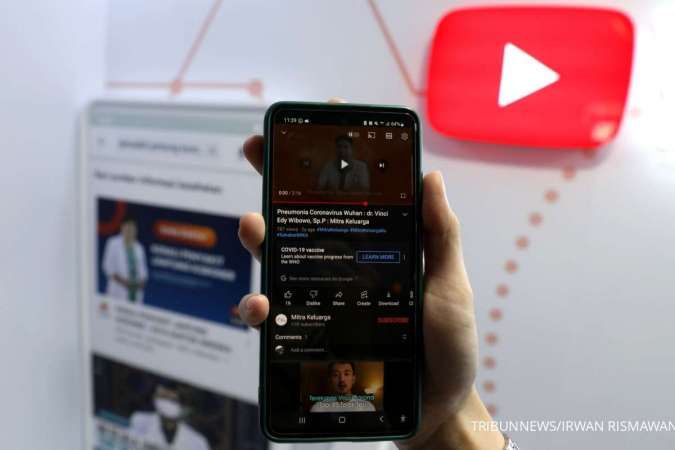
KONTAN.CO.ID - Di era digital saat ini, YouTube menjadi salah satu platform utama untuk mengakses konten video secara global.
Namun, tidak jarang pengguna mengalami kendala ketika video gagal diputar, hanya menampilkan buffering berkepanjangan, pesan error seperti "Terjadi kesalahan", "Koneksi ke server terputus", atau bahkan layar hitam tanpa respons.
Masalah ini dapat terjadi pada perangkat apa pun, baik smartphone Android/iOS, komputer melalui browser, maupun smart TV..
Baca Juga: Ini 7 Cara Mengatasi Subtitle YouTube Tidak Muncul Meski Sudah Aktif
Penyebab Utama Video YouTube Tidak Bisa Diputar
Berdasarkan panduan resmi dari Google/YouTube serta LifeWire, berikut adalah penyebab utama beserta langkah-langkah troubleshooting yang direkomendasikan
1. Koneksi Internet Tidak Stabil atau Lambat
Ini merupakan penyebab paling sering terjadi. YouTube memerlukan kecepatan minimum tertentu untuk memutar video pada resolusi tertentu (misalnya, sekitar 5 Mbps untuk HD 1080p, 20 Mbps untuk 4K). Jika jaringan lambat, penuh sesak, atau data seluler dibatasi, video akan buffering atau gagal dimuat.
2. Aplikasi atau Browser Belum Diperbarui
Versi YouTube yang usang atau browser (seperti Chrome, Firefox, Safari) yang belum update sering menyebabkan kompatibilitas bermasalah, termasuk error pemutaran.
3. Cache dan Cookie Menumpuk
Data sementara yang menumpuk di browser atau aplikasi dapat mengganggu proses loading video.
Baca Juga: Tips Mengaktifkan Mode Terbatas YouTube agar Anak Aman Menonton
4. Ekstensi Browser atau Aplikasi Pihak Ketiga
Pemblokir iklan (ad blocker), VPN, atau ekstensi lain sering menginterferensi pemutaran YouTube karena platform ini bergantung pada iklan untuk mendukung konten.
5. Pengaturan Perangkat atau Akun
Tidak login ke akun Google/YouTube, mode terbatas aktif, pembatasan usia pada video, volume perangkat dimatikan, atau penggunaan data tidak diizinkan untuk aplikasi YouTube.
6. Masalah Server atau Konten Spesifik
Terakhir, adanya gangguan sementara di server YouTube, video dihapus/dibatasi wilayah, atau konten berusia terbatas yang tidak sesuai pengaturan akun.
Baca Juga: 5 Channel YouTube Terbaik untuk Belajar Bahasa Inggris
Cara Mengatasi Masalah Secara Sistematis
Ikuti langkah-langkah berikut secara berurutan untuk menyelesaikan masalah dengan cepat:
1. Periksa dan Stabilkan Koneksi Internet
- Jalankan tes kecepatan internet (misalnya melalui speedtest.net).
- Mulai ulang modem/router atau ganti ke jaringan lain (Wi-Fi ke data seluler atau sebaliknya).
- Turunkan kualitas video di pengaturan YouTube (dari 1080p ke 480p atau otomatis).
- Pastikan tidak ada perangkat lain yang memakan bandwidth besar di jaringan yang sama.
2. Restart Aplikasi atau Perangkat
- Tutup aplikasi YouTube sepenuhnya, lalu buka kembali. Jika masih bermasalah, restart smartphone/komputer Anda.
- Update Aplikasi YouTube dan Browser Di Play Store/App Store: Cari YouTube → Update jika tersedia.
- Di browser: Buka pengaturan → Tentang → Periksa pembaruan (khususnya Google Chrome yang direkomendasikan).
3. Hapus Cache dan Cookie
Pada aplikasi Android: Pengaturan → Aplikasi → YouTube → Penyimpanan → Hapus cache (jangan hapus data kecuali diperlukan).
Pada browser: Pengaturan → Privasi → Hapus data browsing (cache dan cookie). Coba mode penyamaran (Incognito) untuk tes.
Baca Juga: Cari Tontonan Anak? 5 Channel YouTube Ini Wajib!
4. Nonaktifkan Ekstensi atau Ad Blocker
Matikan sementara semua ekstensi browser, terutama ad blocker. Jika video langsung berjalan, izinkan iklan di YouTube atau pertimbangkan langganan YouTube Premium.
5. Login ke Akun dan Periksa Pengaturan
Pastikan Anda login ke akun Google. Nonaktifkan mode terbatas (Restricted Mode) di pengaturan YouTube jika aktif. Periksa juga pengaturan usia dan pembatasan konten.
6. Langkah Lanjutan Jika Masih Bermasalah
Langkah terakhir adalah dengan Instal ulang aplikasi YouTube. Anda juga dapat periksa status server YouTube melalui situs seperti downdetector.com.
Kemudian, hubungi dukungan YouTube melalui aplikasi atau situs resmi jika error berlanjut. Dengan mengikuti langkah-langkah di atas, sebagian besar masalah pemutaran video YouTube dapat diatasi dalam hitungan menit.
Apabila kendala disebabkan oleh perangkat keras atau gangguan jaringan eksternal, pertimbangkan untuk memeriksakan ke penyedia layanan internet. Selalu perbarui aplikasi dan sistem operasi secara rutin untuk mencegah masalah serupa di masa mendatang.
Tonton: Dianggap Gangguan Mental, Seruan Pemakzulan Trump Menguat
Cek Berita dan Artikel yang lain di Google News